Com o seu Google Analytics 4 ligado ao evento, você vê quantas pessoas visitam a página, quantas chegam ao pagamento e quantas compram, em tempo real e nos relatórios do Google.
- Tempo: uns 10 minutos
- Precisa de: uma conta Google
- No Studio: acesso ao evento com a permissão Integrações
Pegue o ID de medição
Se você já tem uma propriedade GA4 com fluxo da Web, vá direto ao passo 3.
-
Crie a conta e a propriedade
- Acesse analytics.google.com com a sua conta Google e clique em Começar a usar.
- Conta: use o nome da sua empresa. As opções de compartilhamento de dados com o Google são opcionais.
- Propriedade: dê um nome (por exemplo, “Eventos da Minha Produtora”), escolha o país Brasil, o fuso (GMT-03:00) Horário São Paulo e a moeda Real brasileiro (R$). Com a moeda em reais, os valores das vendas aparecem certos.
- Detalhes comerciais: escolha o setor (por exemplo, Artes e entretenimento) e o tamanho da empresa.
- Objetivos: marque Aumentar as vendas, que traz os relatórios de compras, e, se quiser, Entender o tráfego da Web. Clique em Criar.
- Nos Termos de Serviço, escolha Brasil, marque também os Termos de Tratamento de Dados (o botão só libera com eles) e clique em Aceito.
-
Crie o fluxo da Web
- Em “Começar a coletar dados”, escolha Web.
- Em URL do site, coloque
izzeticket.com.br. Em Nome do fluxo, algo como “IzzeTicket”. - Deixe a Métrica otimizada ligada, como vem, e clique em Criar e continuar.
Não instale o código que o Google mostra. Na janela “Configurar uma tag do Google” aparece um código para colar no site. O IzzeTicket já coloca essa tag nas páginas do seu evento: é só fechar a janela.
-
Copie o ID de medição
- Clique na engrenagem Administrador (canto inferior esquerdo) e vá em Coleta e modificação de dados › Fluxos de dados.
- Clique no fluxo e copie o ID da métrica no ícone ao lado dele. É o mesmo “ID de medição”: começa com
G-, comoG-7PQGM8QDGY.
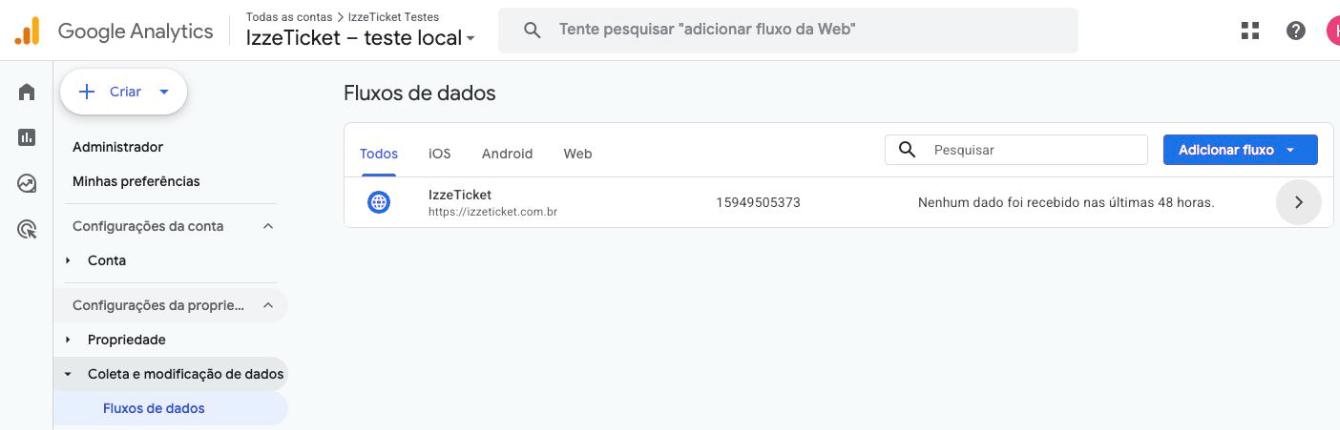
Administrador › Coleta e modificação de dados › Fluxos de dados. 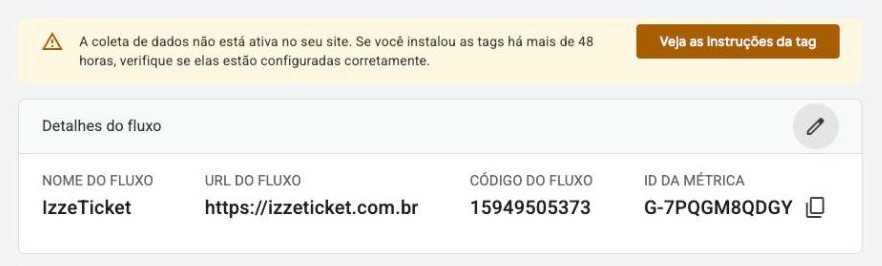
O ID da métrica fica em “Detalhes do fluxo”. O aviso amarelo de coleta inativa é normal num fluxo novo e some em até 48 horas. Já usa o GA4 no seu site? Pode usar o mesmo ID: as visitas do evento entram na mesma propriedade, e o filtro por “Nome do host” separa o que veio do IzzeTicket. IDs que começam com
UA-são do Universal Analytics, que o Google desligou em julho de 2023, e o IzzeTicket não aceita.
Conecte o evento
A integração é por evento: conecte em cada evento que você quer medir.
-
Abra Integrações
No Studio, abra o evento e clique em Integrações no menu lateral.
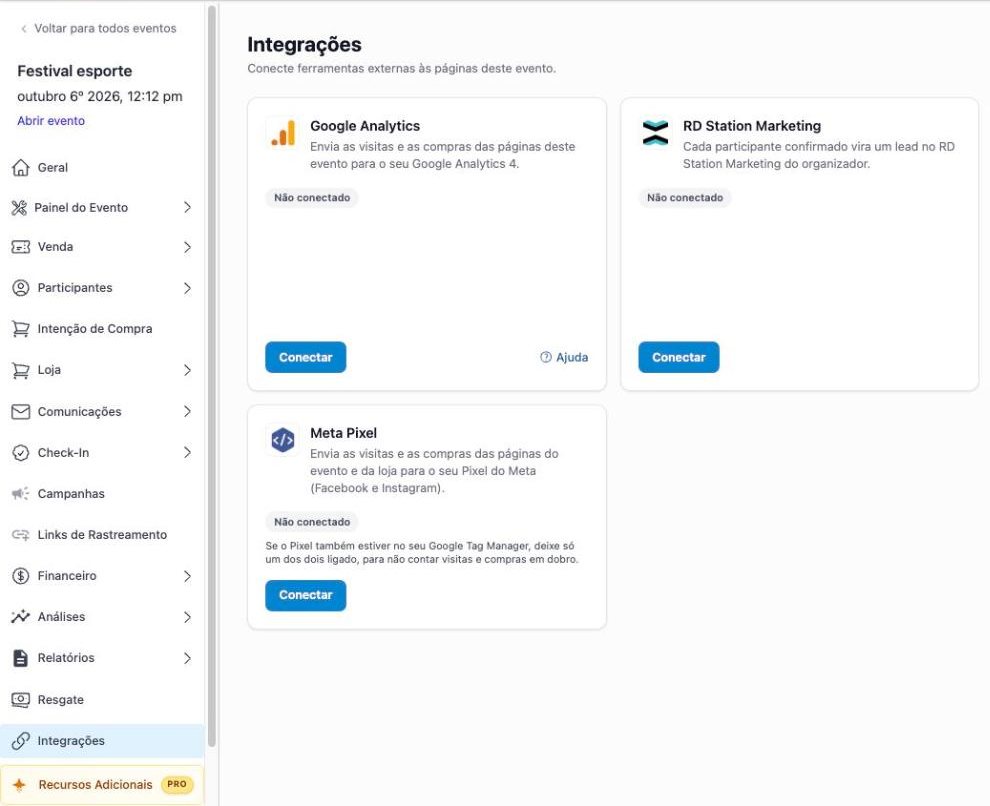
O cartão do Google Analytics começa como “Não conectado”. -
Cole o ID e conecte
No cartão Google Analytics, clique em Conectar, cole o ID e clique em Conectar. Espaços e letras minúsculas são corrigidos sozinhos.
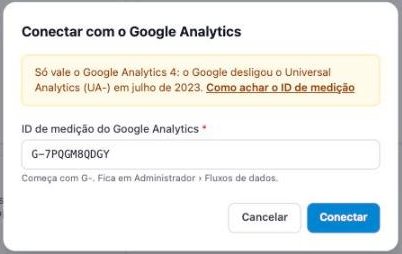
A janela de conexão. Conectado, o cartão mostra o ID e a tela traz o link para abrir a página do evento.
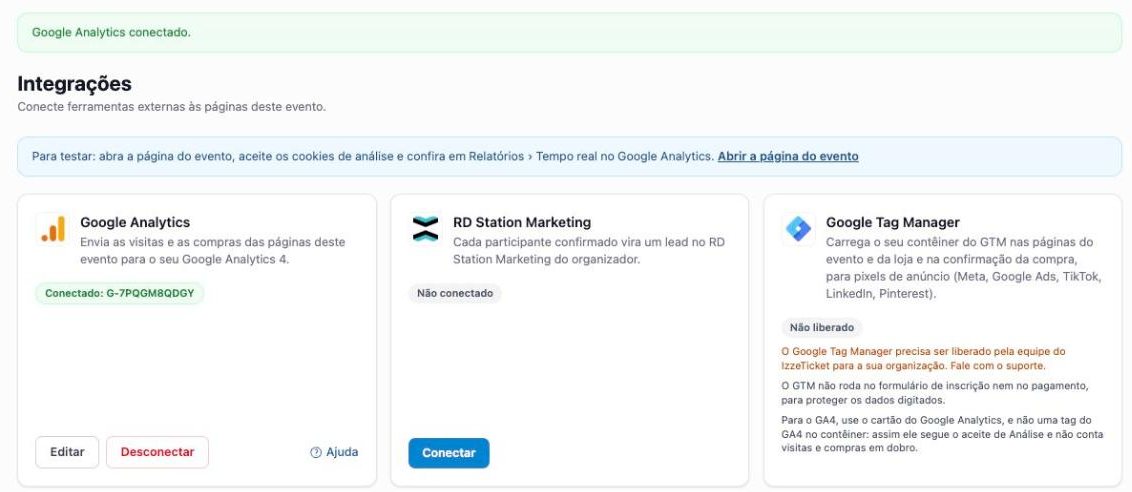
“Editar” troca o ID; “Desconectar” para de enviar os dados.
Veja os dados chegando
-
Abra a página do evento e aceite os cookies de análise
Abra a página pública do evento, de preferência numa janela anônima. No aviso de cookies, clique em Aceitar, ou em Definições, ligue Análise e salve. Sem esse aceite o Google Analytics não carrega, e é assim para todos os visitantes.
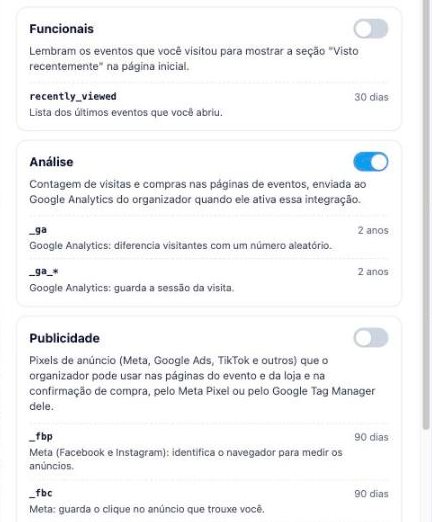
A categoria Análise nas preferências de cookies. -
Confira no Tempo real
- No Google Analytics, abra Relatórios › Tempo real. Em segundos aparecem o usuário ativo e o evento
page_view. - Escolha um ingresso e siga até a página de pagamento: aparece o
begin_checkout. Uma compra concluída aparece comopurchase, em “Eventos principais”. - Os outros relatórios levam de 24 a 48 horas para mostrar os dados.
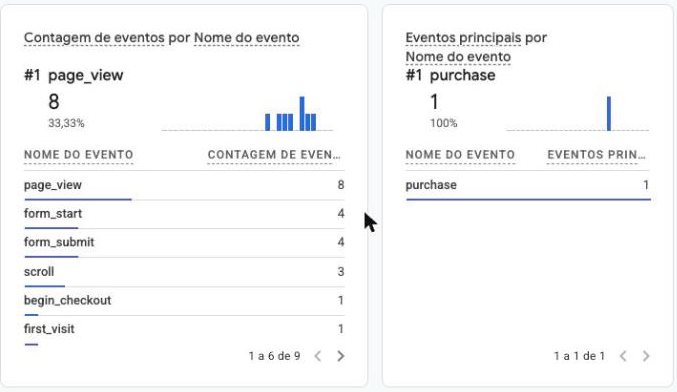
Resultado do nosso teste: visitas, início da compra e uma compra no Tempo real. - No Google Analytics, abra Relatórios › Tempo real. Em segundos aparecem o usuário ativo e o evento
O que o IzzeTicket envia
| Evento | Quando | O que vai junto |
|---|---|---|
page_view |
Em cada página do evento: a página do evento, palestrantes, patrocinadores, mapa de assentos, loja, inscrição, pagamento, PIX, boleto e confirmação. | Endereço e título da página, sem os códigos de links de acesso. |
begin_checkout |
Quando o comprador chega à página de pagamento. | Ingressos (nome, preço e quantidade) e o total com a taxa de serviço, em reais. |
purchase |
Na confirmação do pedido, uma vez por pedido. | Número do pedido, valor pago, ingressos e cupom, se houver. Pedidos gratuitos contam com valor zero. |
Com a Métrica otimizada ligada, o próprio Google também registra eventos como first_visit, scroll, form_start, form_submit. Eles não levam o que o comprador digita.
Privacidade e LGPD
- O IzzeTicket nunca envia nome, e-mail, CPF ou telefone do comprador.
- A tag só carrega com o aceite de “Análise”. Se o visitante retirar o aceite, o envio para na hora.
- Os sinais do Google e a personalização de anúncios ficam desligados nessa tag.
Problemas comuns
Não aparece nada no Tempo real
Confira se o ID no Studio é o mesmo do fluxo (começa com G-) e se você aceitou “Análise” no aviso de cookies. Bloqueadores de anúncio também bloqueiam o Google Analytics: teste numa janela anônima sem extensões.
As visitas e compras aparecem em dobro
Isso acontece quando o evento também tem uma tag do GA4 dentro do Google Tag Manager. Deixe só o cartão do Google Analytics ligado: ele respeita o aceite de “Análise” e já manda o funil de compra.
O Studio diz que o Universal Analytics (UA-) foi desativado
O ID colado é de uma propriedade antiga. Crie uma propriedade GA4 (Parte 1) e use o ID que começa com G-.
Compras por boleto não aparecem
A compra é registrada quando o comprador vê a página de confirmação. No boleto, isso só acontece se ele voltar à confirmação depois que o pagamento for compensado.
Não vejo Integrações no menu do evento
Peça a quem administra a organização no IzzeTicket a permissão Integrações nesse evento.
Telas capturadas em outubro de 2026, num teste com uma propriedade GA4. O Google muda o visual do Analytics de tempos em tempos; os nomes dos menus costumam continuar os mesmos.