
O Pixel do Meta registra as visitas, o início da compra e as compras das páginas do evento no seu Gerenciador de Eventos. Com isso você mede campanhas no Facebook e no Instagram e monta públicos para anúncios.
- Tempo: uns 10 minutos
- Precisa de: acesso ao Gerenciador de Eventos do Meta
- No Studio: acesso ao evento com a permissão Integrações
Crie o Pixel e pegue o ID
Se você já tem um Pixel da Web, vá direto ao passo 3.
-
Crie o conjunto de dados da Web
- Abra o Gerenciador de Eventos e clique em Conectar dados.
- Escolha Web e clique em Avançar.
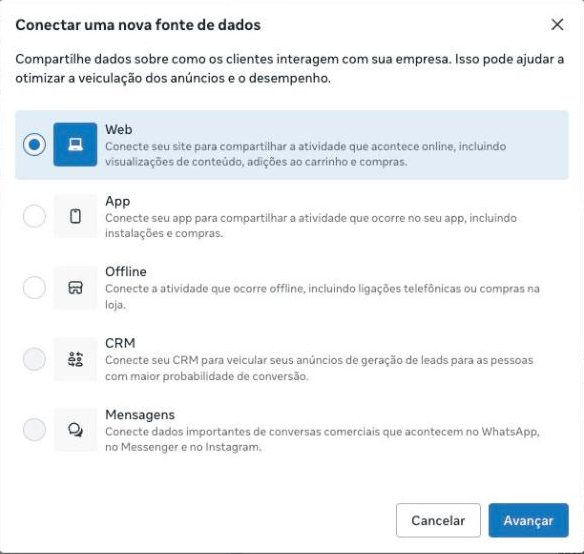
Gerenciador de Eventos › Conectar dados › Web. -
Dê um nome ao Pixel
- Dê um nome (por exemplo, “Eventos da Minha Produtora”) e clique em Avançar. O endereço do site é opcional e pode ficar em branco.
- Na janela seguinte, sobre como instalar o código, é só fechar.
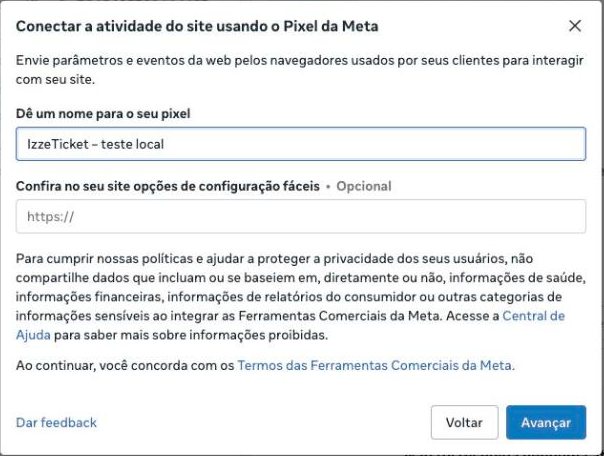
Ao avançar, você aceita os Termos das Ferramentas Comerciais da Meta. Não instale o código do Pixel nem use a integração de parceiros. O IzzeTicket já coloca o Pixel nas páginas do seu evento, só depois do aceite de Publicidade do visitante.
-
Copie o ID do Pixel
- Em Conjuntos de dados, o ID aparece abaixo do nome do Pixel, em Identificação. São só números (15 ou 16 dígitos).
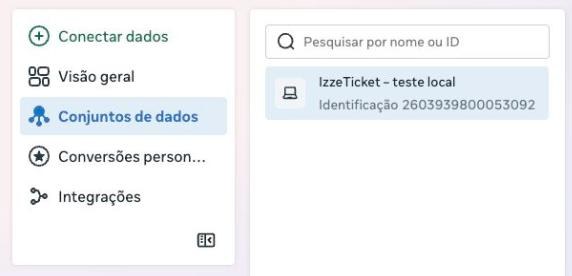
O ID aparece na lista de conjuntos de dados, abaixo do nome do Pixel. Use um Pixel da Web: conjuntos de dados de app (com “ID do app”) não recebem os eventos do site.
Conecte o evento
A integração é por evento: conecte em cada evento que você quer medir.
-
Abra Integrações
No Studio, abra o evento e clique em Integrações no menu lateral.
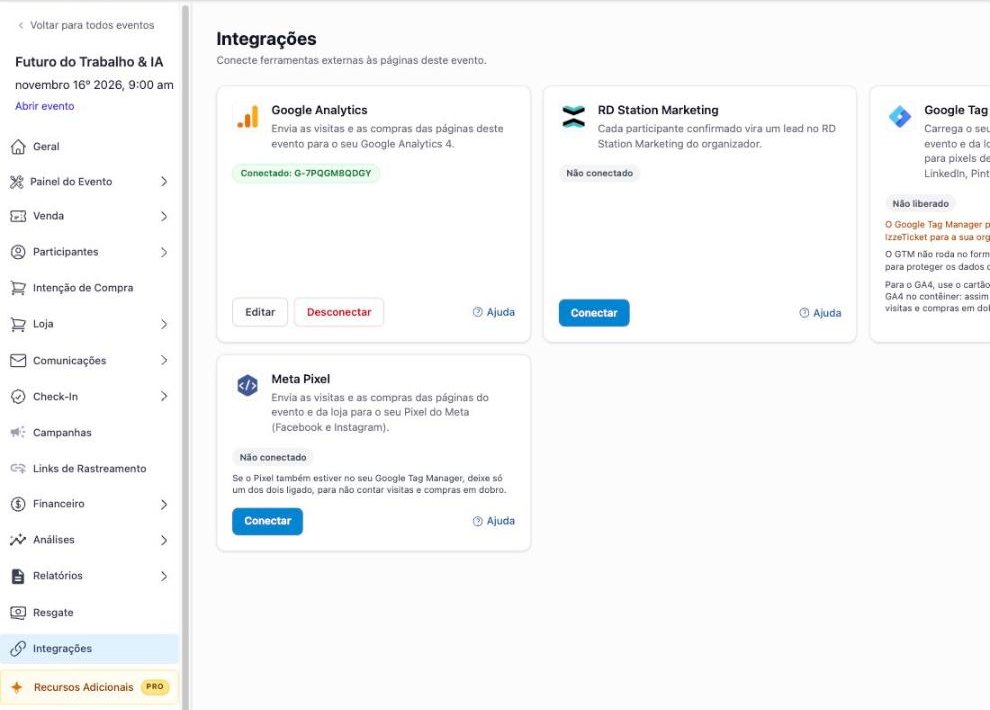
O cartão do Meta Pixel começa como “Não conectado”. -
Cole o ID e escolha os eventos
No cartão Meta Pixel, clique em Conectar, cole o ID do Pixel, deixe marcados os eventos que você quer receber e clique em Conectar.
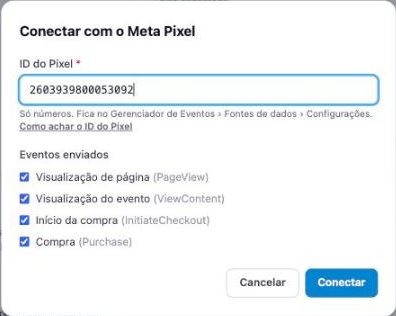
Os quatro eventos vêm marcados; desmarque os que você não quer. Conectado, o cartão mostra o ID e a tela traz o link para abrir a página do evento.
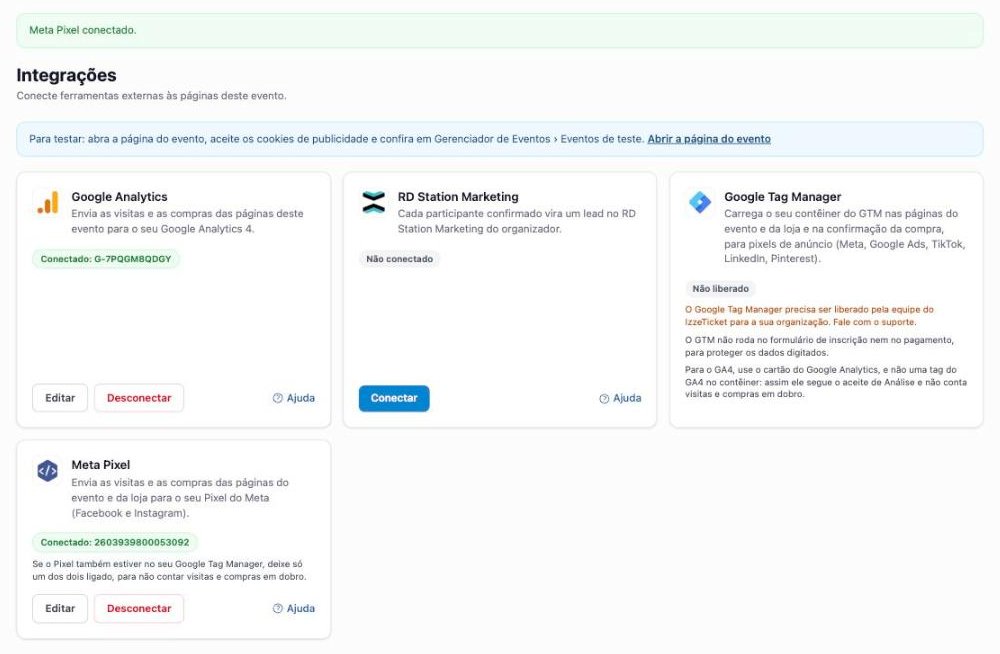
“Editar” troca o ID ou os eventos; “Desconectar” tira o Pixel das páginas. Se o Pixel também estiver no seu Google Tag Manager, deixe só um dos dois ligado, para não contar visitas e compras em dobro.
Veja os eventos chegando
-
Abra os Eventos de teste
- No Gerenciador de Eventos, abra o Pixel e vá em Eventos de teste. Em Confirme se os eventos do seu site estão configurados corretamente, informe o endereço da página do evento e clique em Eventos de Teste.
- A página do evento abre numa aba nova. No aviso de cookies, aceite Publicidade, em Aceitar ou em Definições.
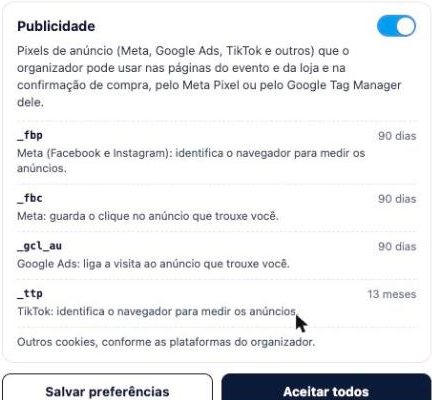
Sem o aceite de Publicidade, o Pixel não carrega. -
Confira os eventos
- Em segundos aparecem
PageVieweViewContent. Escolha um ingresso e siga para a inscrição: apareceInitiateCheckout. Uma compra concluída aparece comoPurchase, com o número do pedido. - Fora do teste, os eventos aparecem na Visão geral do Pixel em alguns minutos.
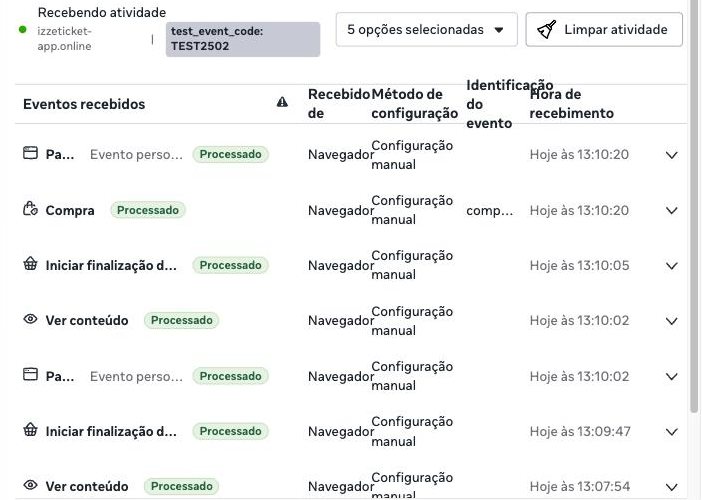
Resultado do nosso teste. O Meta mostra o PageView como “Evento personalizado”; é só o rótulo da tela. - Em segundos aparecem
O que o IzzeTicket envia
| Evento | Quando | O que vai junto |
|---|---|---|
PageView |
Em cada página do evento com o Pixel: página do evento, palestrantes, patrocinadores, mapa de assentos, loja e confirmação. | Endereço da página, sem os códigos de links de acesso. |
ViewContent |
Na página do evento. | Nome do evento e o código dele no IzzeTicket. |
InitiateCheckout |
Quando o comprador segue da página do evento ou do mapa de assentos para a inscrição. | Ingressos (código, quantidade e preço) e o valor, em reais. No mapa de assentos, só a quantidade. |
Purchase |
Na confirmação do pedido, uma vez por pedido. | Valor pago, ingressos e o número do pedido, que evita contar a mesma compra duas vezes. |
O Pixel não roda na inscrição nem no pagamento, onde o comprador digita os dados.
Privacidade e LGPD
- O IzzeTicket nunca envia nome, e-mail, CPF ou telefone do comprador ao Meta.
- O Pixel só carrega com o aceite de “Publicidade”. Se o visitante retirar o aceite, o envio para na hora.
- Os eventos automáticos do Meta ficam desligados: só saem os eventos que você marcou.
Problemas comuns
Os eventos não aparecem nos Eventos de teste
Confira se o ID no Studio é o do Pixel e se você aceitou “Publicidade” no aviso de cookies. Bloqueadores de anúncio também bloqueiam o Pixel: teste numa janela sem extensões.
As visitas e compras aparecem em dobro
Isso acontece quando o mesmo Pixel também está no seu Google Tag Manager. Deixe só um dos dois ligado.
O Studio recusa o ID
Use o ID do Pixel, só com números, e não o da conta de anúncios nem o de um app. Ele fica em Gerenciador de Eventos › Conjuntos de dados.
Quero mandar só as compras
Clique em Editar no cartão e deixe marcado só Compra (Purchase).
Não vejo Integrações no menu do evento
Peça a quem administra a organização no IzzeTicket a permissão Integrações nesse evento.
Telas capturadas em outubro de 2026, num teste com um Pixel do Meta. O Meta muda o visual de tempos em tempos; os nomes dos menus costumam continuar os mesmos.